Гайд kabanwork v2.1
Пошагово — что сделать и откуда что взять. Листай сверху вниз первый раз, дальше возвращайся в нужный шаг.
1. Вход на сайт
Открой https://kabanwork.82-221-101-9.sslip.io.
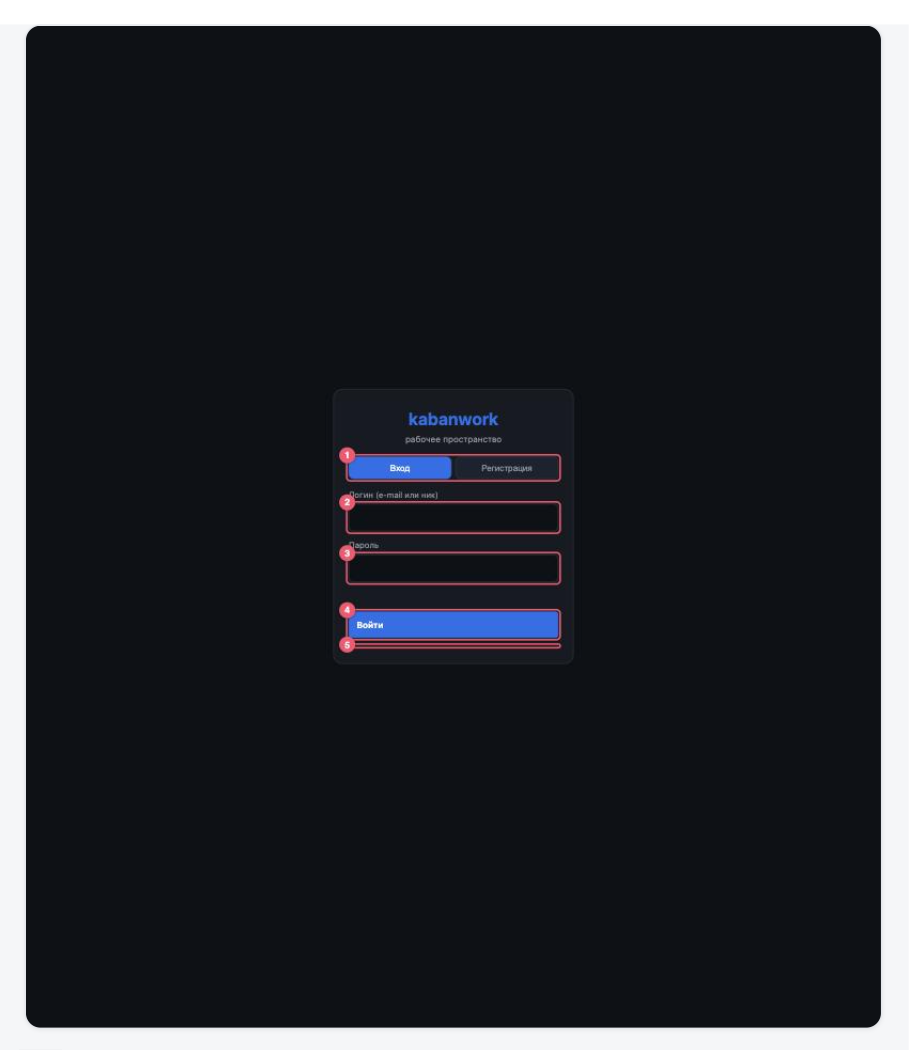
- 1 вкладка Вход (активна по умолчанию)
- 2 в поле Логин — свой e-mail или ник
- 3 в поле Пароль
- 4 жми Войти
- 5 под кнопкой — красная строка с ошибкой, если не пустил
- Переключись на вкладку Регистрация.
- Введи логин + пароль → жми «Создать».
- Напиши модератору в Telegram, что подал заявку, с ником.
- Модератор одобрит, выдаст тебе ник и роль — тогда зайдёшь.
2. Токен Dolphin
Без него kabanwork не видит твои профили.
- Открой приложение Dolphin Anty.
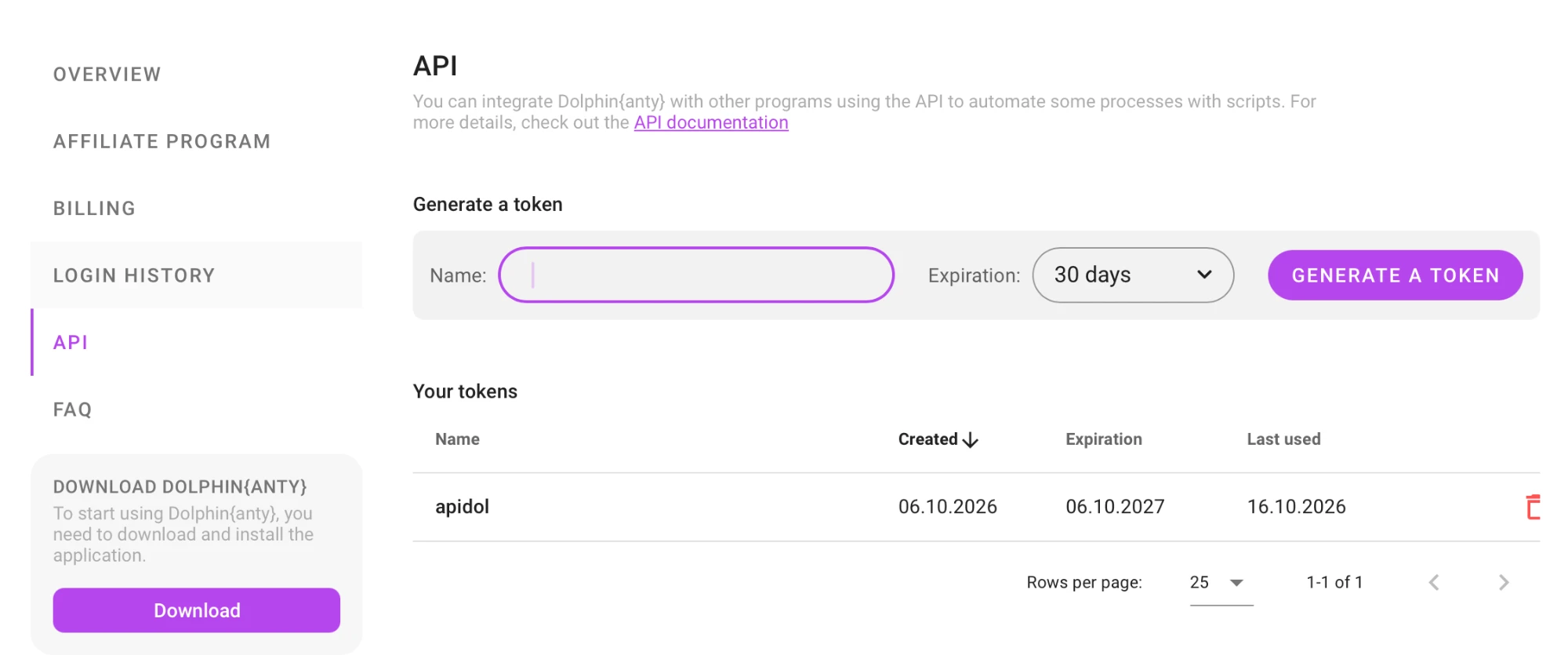
- Иконка профиля (левый нижний угол) → Настройки → в меню слева API.
- В поле Name введи любое имя (например
apidol), Expiration — 30 days или дольше. - Жми GENERATE A TOKEN — токен появится в таблице Your tokens.
- Клик по строке с токеном → копировать.
- Вкладка ⚙️ настройки → 🛠️ настройки.
- Поле API-токен Dolphin Anty → вставить.
- Жми Сохранить.
- Жми Проверить подключение — должно быть зелёное «ок».
- Сверху жми Обновить профили — список подтянется.
3. Локалка (автозапуск)
Это маленькая программа на твоём компе, которая соединяет kabanwork с Dolphin и расширом. Должна быть запущена всегда.
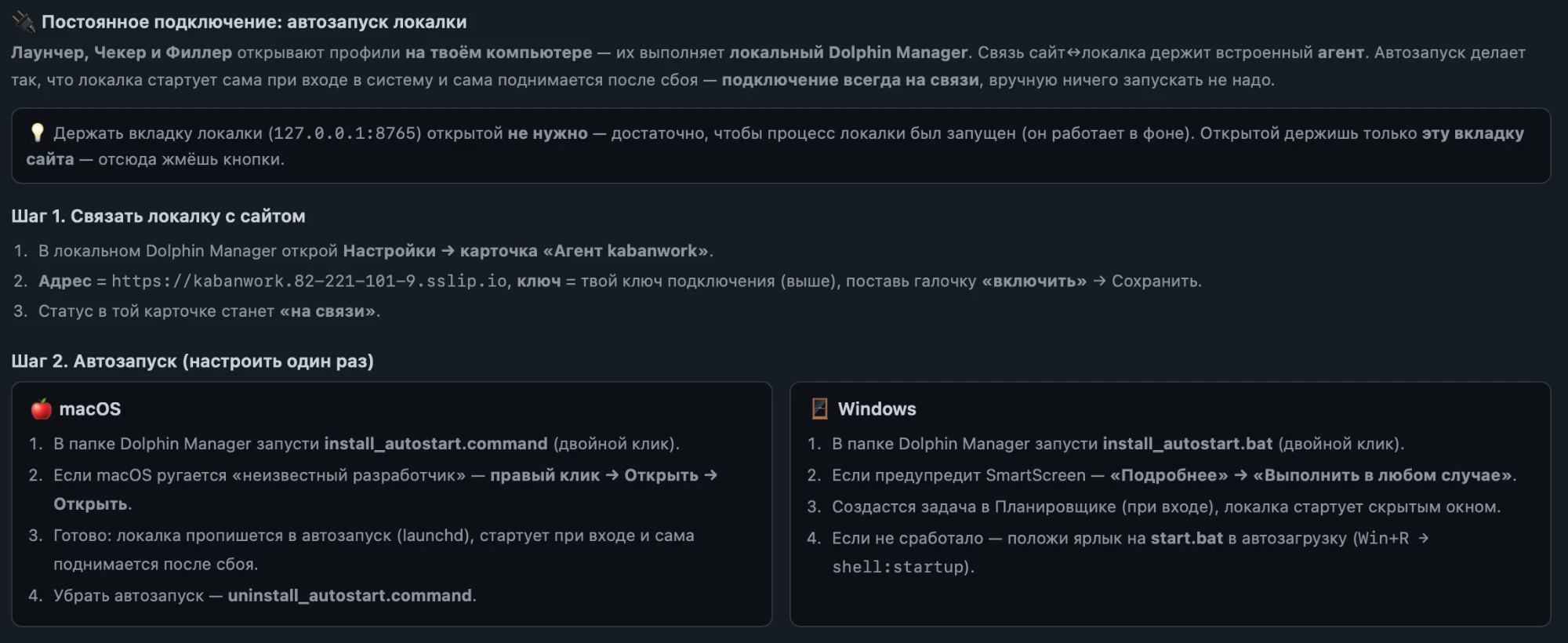
- На kabanwork: вкладка 📖 информация → 🧩 расширение → блок Постоянное подключение.
- Или скачай прямо отсюда:
- Mac: в Finder правой кнопкой на install_autostart.command → Открыть → подтвердить (⌘+двойной клик обойдёт блок Gatekeeper).
- Windows: двойной клик на install_autostart.bat.
- Чёрное окно откроется и закроется — всё, автозапуск настроен. При включении компа локалка стартует сама.
- Проверка: вверху на kabanwork в шапке должно появиться «Локалка: v2.1.2» (или свежая версия). Если пусто — локалка не стартанула.
4. Расшир wb-notify
Это Chrome-расширение, которое сидит в каждом профиле Dolphin и ловит приходы на WB-банке.
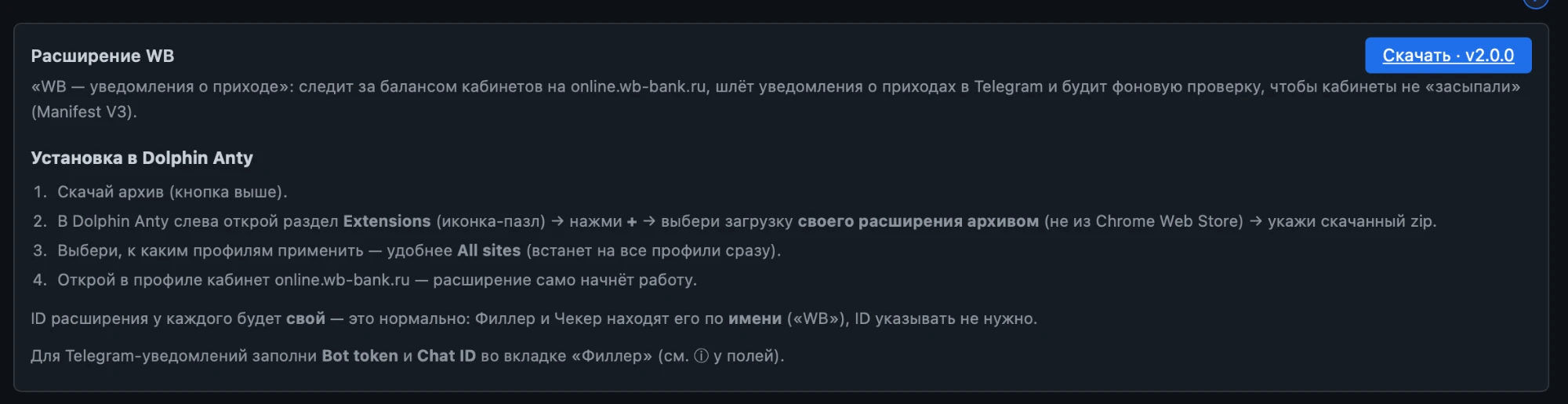
- На kabanwork: вкладка 📖 информация → 🧩 расширение.
- Синяя кнопка Скачать · v2.0.0 справа вверху → wb-notify.zip.
- Распакуй архив (ПКМ → «Открыть» или двойной клик).
- В Dolphin Anty: любой профиль → Расширения → Загрузить расширение.
- Выбери распакованную папку wb-notify.
- Отметь «Применить для всех будущих профилей» — чтобы расшир стоял на новых автоматом.
- Если ставишь на уже существующие — отметь нужные профили и жми «Применить».
5. Telegram: bot token + chat_id
Нужны, чтобы расшир слал уведомления о приходах тебе в Telegram.
Bot token — токен твоего бота
- Открой в Telegram → поиск → @BotFather → жми Start.
- Отправь
/newbot. - Придумай имя бота (как будет видно): например Мои приходы.
- Придумай username (должен кончаться на
_bot): например chakki_income_bot. - BotFather пришлёт сообщение с токеном вида
7891234567:AAE_abcDEFghIJklMNopQRstUVwxYZ1234567 - Скопируй всю строку с двоеточием.
Chat ID — куда бот будет писать
- В Telegram → поиск → @userinfobot → жми Start.
- Он пришлёт твой ID вида Id: 123456789 — это и есть твой chat_id (для личных сообщений от бота).
- Если нужен групповой чат: добавь своего бота в группу, затем в поиске добавь @getmyid_bot в группу → он пришлёт id группы (начинается с минуса, например
-1001234567890).
- Вкладка 📦 подготовка → 💉 филлер.
- Поле Bot token → вставить токен из BotFather.
- Поле Chat ID → вставить ID от @userinfobot (или id группы).
- Жми Запустить на выбранных профилях — филлер пропишет их во все расширы.
- Включи «тест в Telegram» галку перед запуском — расшир пришлёт тестовое сообщение и ты поймёшь, что всё работает.
6. Первая партия: rename → filler → proxy
Получил новые кабы — вот последовательность в один заход.
Шаг 1. Переименование
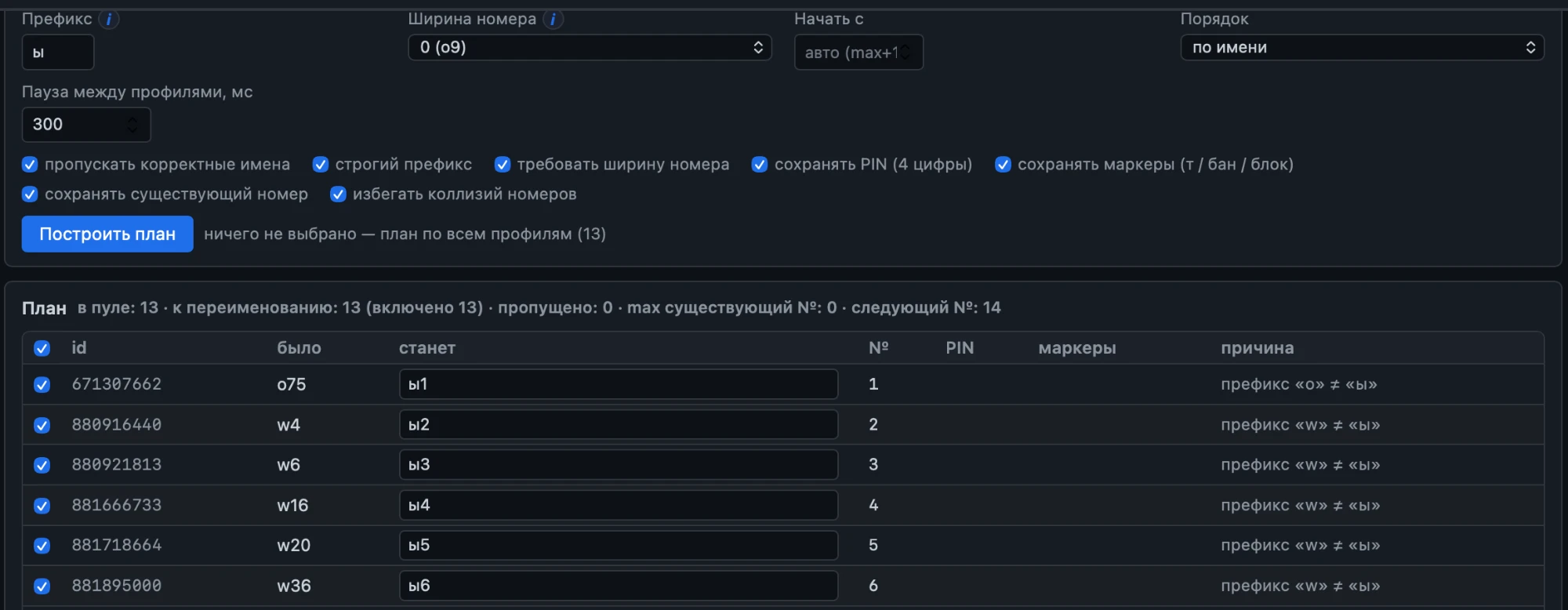
- Вкладка 📦 подготовка → ✏️ переименование.
- В сайдбаре слева выбери профили (пусто = план по всем).
- Префикс (например
w), Ширина номера (0 = как естьo9, 2 =o09), Начать с — пусто =max+1. - Галки оставь по умолчанию: пропускать корректные, строгий префикс, сохранять PIN/маркеры/номер.
- Жми Построить план — появится таблица «было → станет» с галками.
- Проверь, при необходимости отключи отдельные строки, жми Применить. Снимок делается автоматически (откат — снизу).
Шаг 2. Филлер
- Вкладка 📦 подготовка → 💉 филлер.
- Выбери те же профили в сайдбаре.
- Проверь: Relay и Ключ kabanwork уже заполнены — не трогай.
- Проверь: Bot token и Chat ID стоят (см. шаг 5).
- Включи 🤖 Авто-откуп по стрику приходов галкой.
- Если нужен PIN — впиши Общий PIN (6 цифр).
- Жми Запустить. Пойдёт по профилям по очереди.

- Общий PIN — PIN WB-кабинета, если в карточке каба пусто.
- Стрик приходов — через сколько приходов подряд расшир сам начнёт откуп (1 = после каждого прихода).
- Окно стрика — за какое время приходы считаются подряд (в часах).
- Мин. приход для стрика — приход меньше этой суммы в стрик не идёт (отсекает мелкие тестовые).
- Шаг округления откупа — на какое число будет кратна сумма откупа (10 — до десятков).
Шаг 3. Прокси
- Вкладка 📦 подготовка → 🧦 прокси.
- Тип: socks5 (обычно).
- В большое поле вставь прокси по одному на строку:
user:pass@ip:port. - Выбери в сайдбаре профили — количество прокси должно совпадать с количеством профилей.
- Жми Сменить прокси — пойдёт по порядку, один прокси на один профиль.
7. Запуск работы: лаунчер + автооткуп
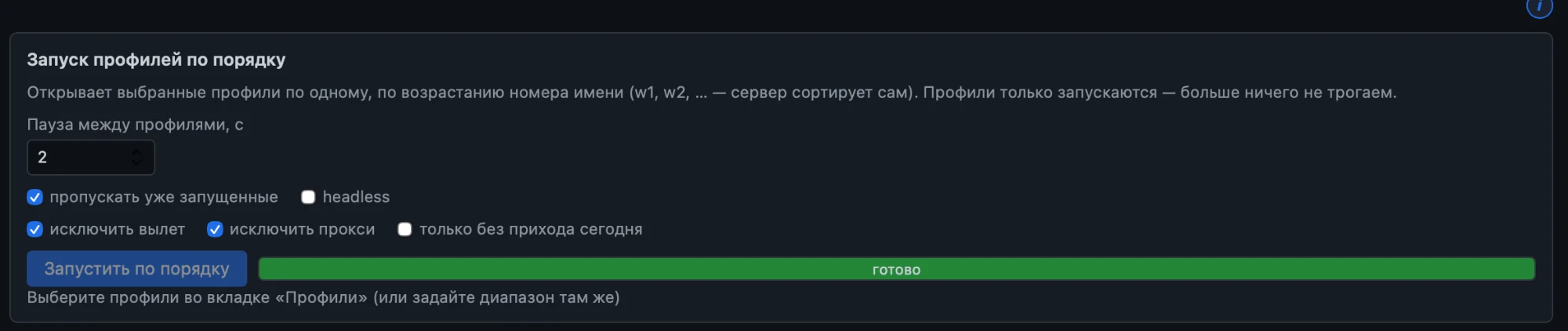
- Вкладка 🚀 в работе → ▶️ лаунчер.
- Выбери профили в сайдбаре.
- Пауза между профилями, с: оставь 2.
- Галки: пропускать уже запущенные, исключить вылет, исключить прокси — все включены по умолчанию.
- headless — не ставь, нужен обычный режим.
- только без прихода сегодня — поставь если хочешь запустить только тех кабов, у кого сегодня ещё не было прихода.
- Жми Запустить по порядку. Прогресс покажется зелёной полосой «готово».
- Профили открываются по одному с паузой.
- На каждом автоматически включается соответствующая noros-карта.
- Когда на кабинет падает приход — расшир сам жмёт «Оплатить». Без твоего участия.
- Приход списался → в Telegram придёт сообщение «💸 списание −X₽».
8. AutoNext — ротация чистых
Автоматически закрывает правильно откупленный кабинет и открывает следующий чистый. Срабатывает после нормального откупа + достижения стрика. На антифрод-смерть НЕ срабатывает (там каб идёт в «смерть», карта снимается с noros).
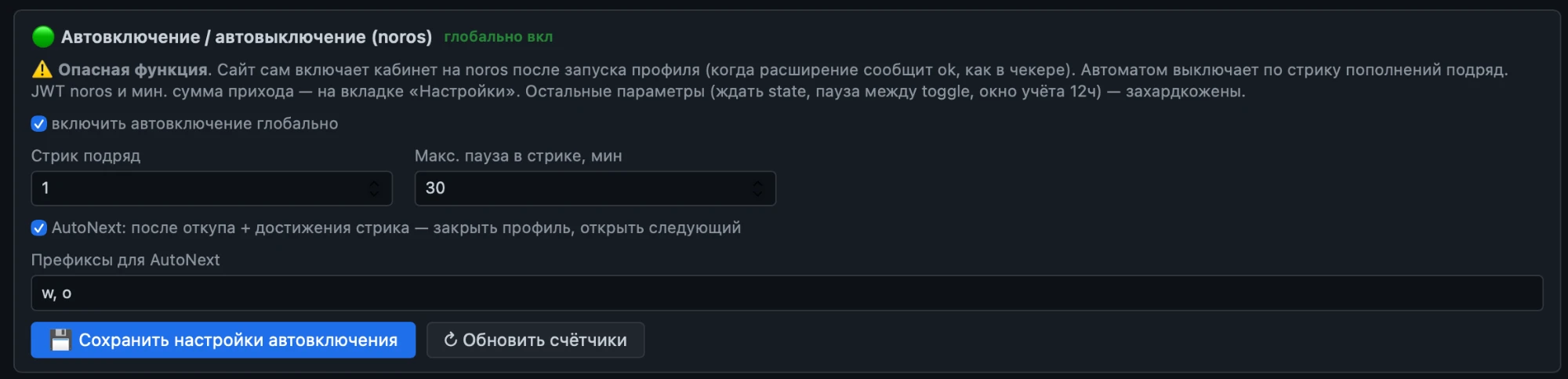
- Вкладка 🚀 в работе → ▶️ лаунчер, блок «Автовключение / автовыключение (noros)».
- Галка «включить автовключение глобально» — обязательна (без неё AutoNext не работает).
- Стрик подряд — сколько приходов подряд должно пройти для срабатывания (1 = после каждого).
- Макс. пауза в стрике, мин — если между приходами больше X минут, стрик сбрасывается.
- Галка AutoNext — включает ротацию.
- Префиксы для AutoNext — через запятую, по каким именам искать «следующий»:
w, o. - Жми 💾 Сохранить настройки автовключения.
9. Чекер — что видит
Проверяет, живы ли сессии в выбранных кабах.
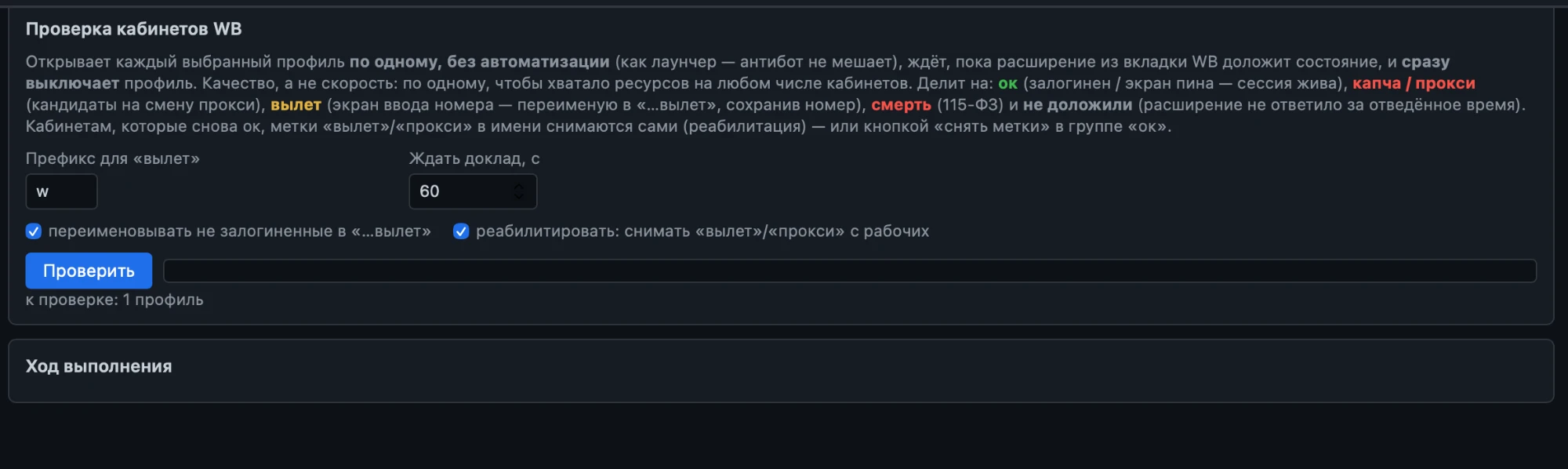
- Вкладка 🚀 в работе → 🩺 чекер.
- Выбери профили в сайдбаре.
- Поле Префикс для «вылет» —
w(или твой). - Поле Ждать доклад, с — сколько секунд ждать ответа от расшира на каб (60 норм).
- Галка «переименовывать не залогиненные в …вылет» — чтобы разлогиненные сразу получили маркер в имени.
- Галка «реабилитировать: снимать вылет/прокси с рабочих» — если прошедший каб был с маркером, но теперь ok — маркер снимется.
- Жми Проверить. Чекер пройдётся по очереди.
- Результаты раскладываются по цветам в описании сверху: ок (залогинен) / капча / прокси / вылет / смерть (115-ФЗ) / не доложили.
«Вылет» — зайди руками в кабинет, залогинься.
«Смерть» — восстановлению не подлежит, карта автоматом снята.
10. Helper — массово noros
Поменять лимиты / вкл-выкл пачке noros-карт за один клик.
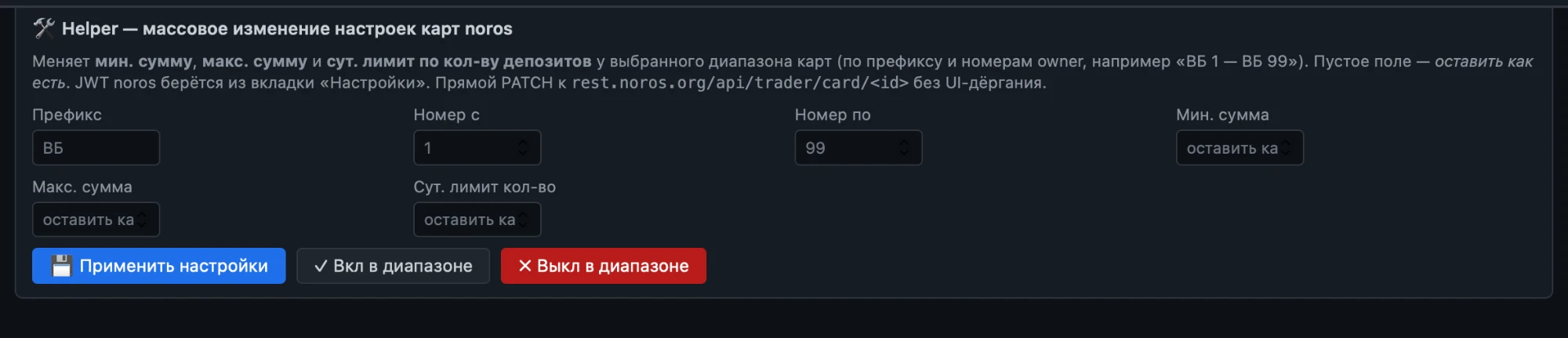
- Вкладка 🚀 в работе → 🃏 helper.
- Префикс — на noros:
ВБ. - Номер с и Номер по — диапазон owner (например 1 и 99 — карты «ВБ 1»–«ВБ 99»).
- Пиши только те поля, что хочешь поменять:
- Мин. сумма / Макс. сумма депозита.
- Сут. лимит кол-во — максимум депозитов на карту в день.
- Жми 💾 Применить настройки — отправит PATCH на каждую карту диапазона.
- Для вкл/выкл пачкой — отдельные кнопки ✓ Вкл в диапазоне / ✗ Выкл в диапазоне.
11. События и состояния
События
Вкладка 📖 информация → 📰 события. Лента всего: приходы, откупы, автопруф, автоудаление, смены статусов. Включи «авто-обновление» — свежее появляется само.
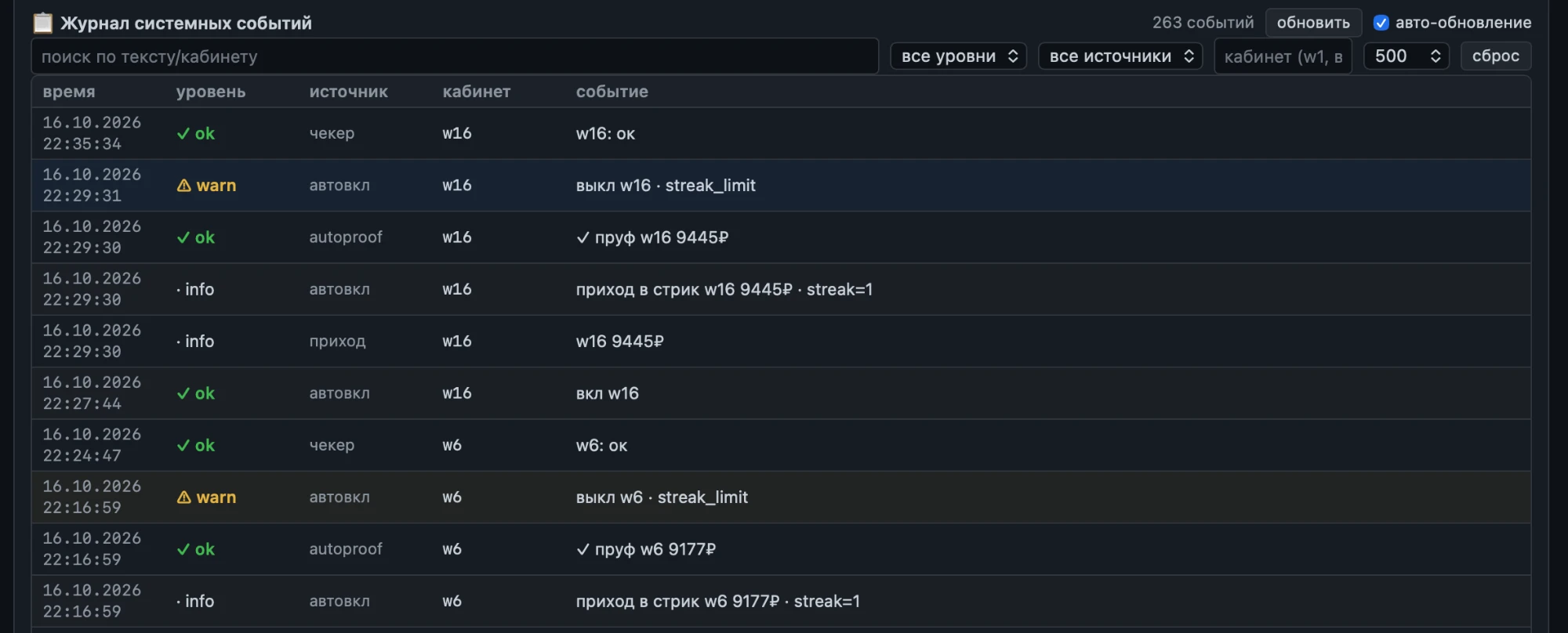
w16), лимит строк. Галка «авто-обновление» подтягивает свежее каждые ~2 сек.
Состояния
Вкладка 📖 информация → 🚦 состояния. Расшир из уже открытой вкладки WB периодически докладывает состояние (антибот не мешает — это обычный браузер).
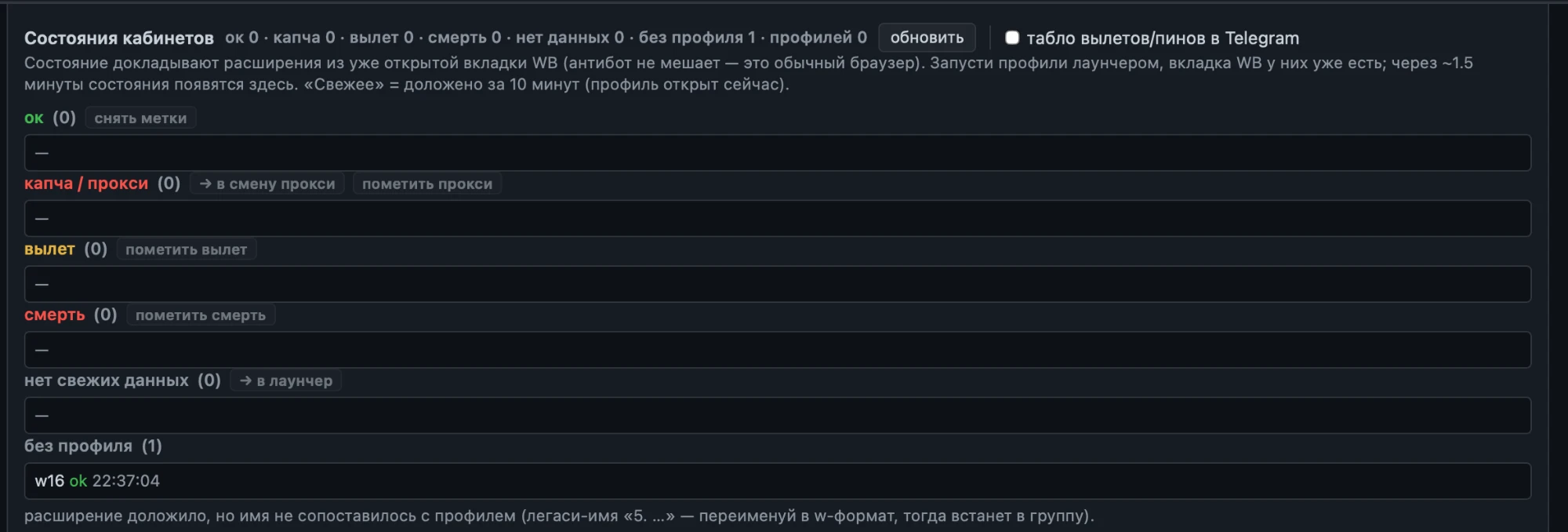
- ок — залогинен, прокси работает — кнопка «снять метки» если был маркер.
- капча / прокси — WB просит капчу или прокси не отвечает — кнопки «→ в смену прокси» и «пометить прокси».
- вылет — разлогинен — кнопка «пометить вылет».
- смерть — 115-ФЗ или UW-2427 — кнопка «пометить смерть».
- нет свежих данных — расшир перестал докладывать — кнопка «→ в лаунчер» (перезапустить).
- без профиля — расшир доложил, но имя не сопоставилось с профилем Dolphin — переименуй в формат префикс+номер.
11.5. Поддержка
Вкладка 📖 информация → ❓ поддержка.
Написать модератору
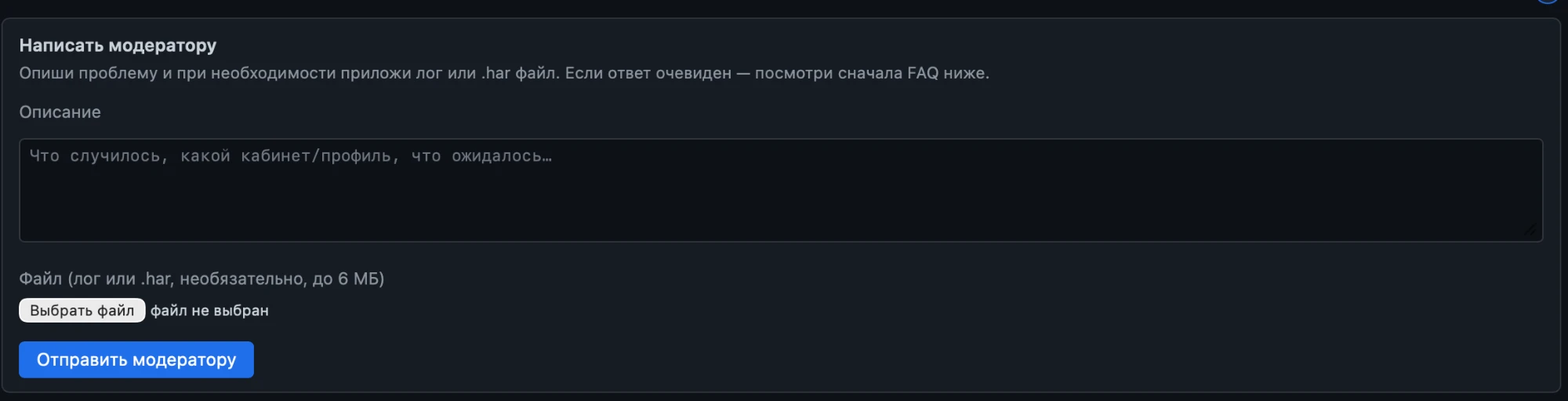
- Опиши проблему в поле Описание: что случилось, какой кабинет/профиль, что ожидалось.
- При необходимости приложи файл: лог расшира (.log) или .har страницы WB-банка (до 6 МБ).
- Жми Отправить модератору — обращение попадает в его инбокс.
FAQ
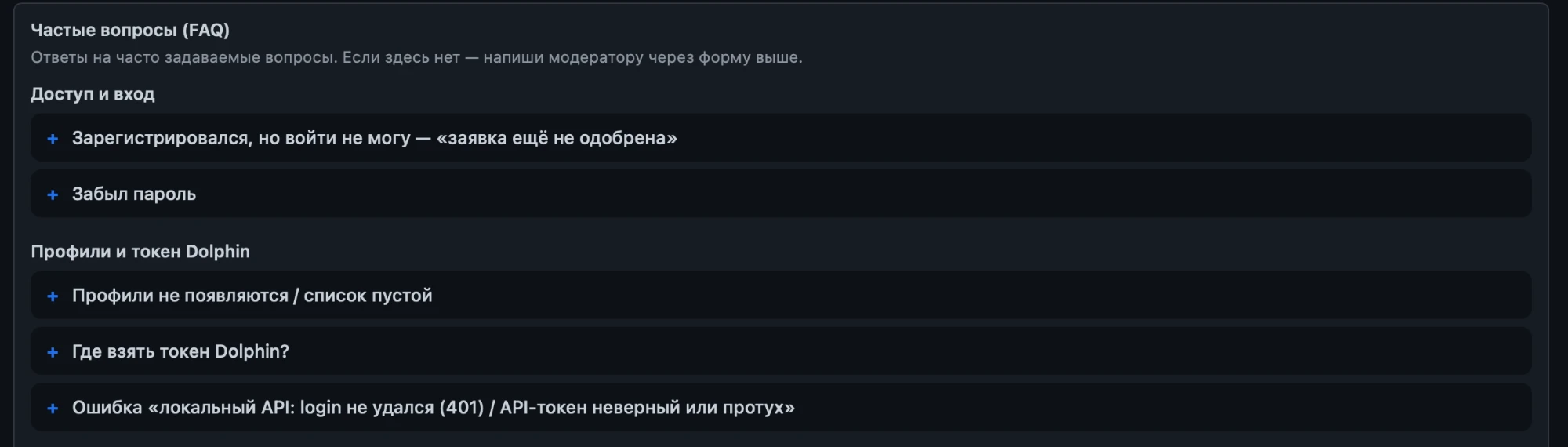
Внизу вкладки — Частые вопросы, разбиты по категориям (Доступ/вход, Профили и токен Dolphin, Расширение и уведомления, Лаунчер/Чекер/Филлер, Состояния и чекер и т.д.). Кликай «+» рядом с вопросом — развернётся ответ.
12. Что-то не так
Локалка не запущена. Запусти restart.command (Mac) или restart.bat (Win). Файлы — на вкладке «📖 информация → 🧩 расширение», блок «Запустить вручную».
Токен Dolphin не стоит или протух. См. шаг 2 — обнови.
Проверь:
- В филлере для этого профиля стоит галка 🤖 Авто-откуп.
- PIN проставлен (в карточке кабинета или в «Общем PIN» филлера).
- Расшир свежей версии — см. вкладку «🧩 расширение», сравни с версией на сайте.
Прогони филлер ещё раз — он выставит правильный relay (локалка :8765, не адрес сайта).
Вкладка ⚙️ настройки → 🛠️ настройки → проверь галки «включить автоудаление» + «удалять на статус смерть». Жми 🔑 Проверить JWT — не истёк ли токен noros.
- Вкладка 📖 информация → ❓ поддержка.
- Опиши: что сделал, что ожидал, что получил, какой кабинет.
- Если есть лог расшира (.log) или .har страницы WB — приложи.
- Жми Отправить модератору.
kabanwork v2.1 · октябрь 2026 · актуальные изменения — кнопка 🆕 Патчноут в шапке